Amazon動画広告の出稿手順|設定画面を図解

こんにちは、Nakoです。中国輸入でAmazon物販を始めると、そのうち「動画広告も出してみたいけど、管理画面のどこを触ればいいの?」と手が止まる場面が来ます。
私も最初はそうでした。
この記事では、スポンサーブランド動画の出稿手順を、画面の流れに沿って順番に解説します。読み終えるころには、今日どのボタンを押せばいいかが分かるはずです。
※あくまで個人の体験談であり、収益・成果を保証するものではありません
スポンサーブランド動画は、広告マネージャーの「キャンペーンを作成」から、広告タイプで「スポンサーブランド」→「動画」を選んで進めます。
事前にブランド登録と、動画の規格に合った素材を用意しておくとスムーズです。最初は1商品・少額で始めて、週1回ほどのペースで見直していくのが、リスクを抑えやすいと私は感じています。
動画広告は広告マネージャーの「キャンペーンを作成」から出稿できる
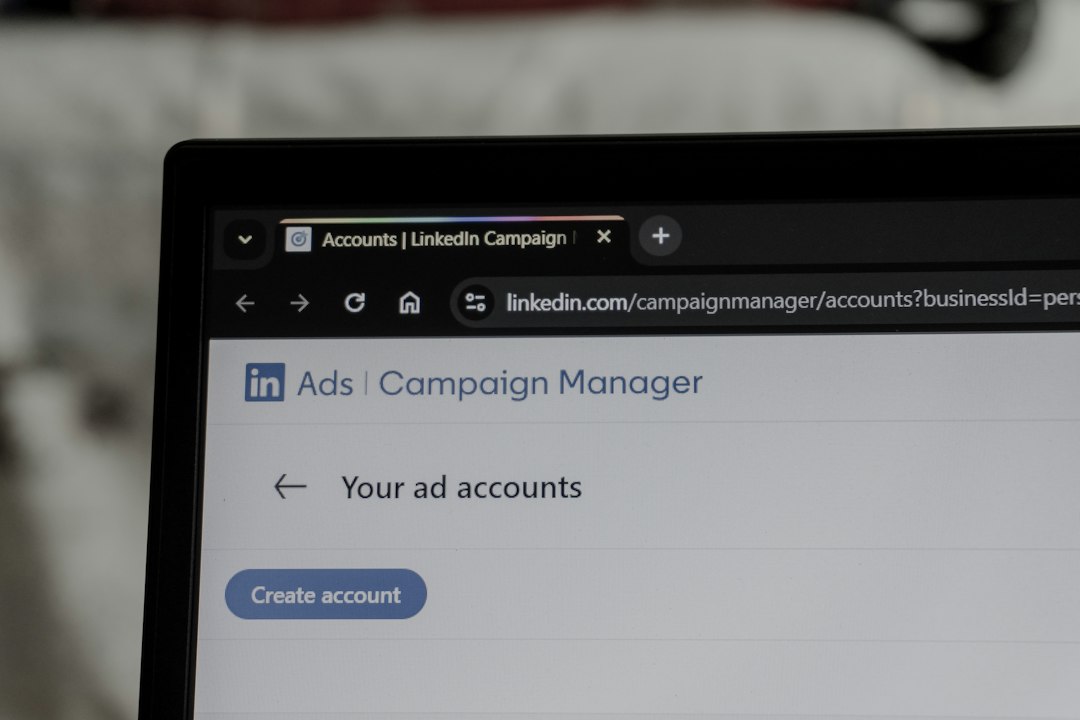
結論から言うと、動画広告の設定そのものは、素材さえ揃っていれば短時間で進められます。私の感覚では、初めてでも画面操作は10分前後です。
大変なのは、むしろ動画づくりのほうなんです。
出稿前に確認する条件(ブランド登録・商品ページ・アカウント)
出稿前に、次の3つを確認してみてくださいね。
- Amazonブランド登録が済んでいること(スポンサーブランドは対象セラーが限られます)
- 広告に使う商品が、ブランド登録したブランドの商品として登録されていること
- 広告アカウントが使える状態で、商品が購入可能な在庫状態であること
ブランド登録には、商標の出願や登録といった要件があります。私は商標の手続きを済ませたうえで運用しているので、この条件は満たした状態で進められました。JANコードの取得だけで条件を満たせるわけではない点には注意してください。
条件は変更されることがあるので、最新は公式でご確認ください。
広告マネージャーを開いてキャンペーン作成ボタンを押すまで
セラーセントラルのメニューから「広告」→「広告キャンペーンマネージャー」を開きます。画面の中ほどにある「キャンペーンを作成」ボタンを押すと、広告タイプの選択画面に進みます。
メニューの名称や位置は、アップデートで変わる場合があります。
Nakoが最初に動画広告を出して失敗した話
実は私、最初の動画広告で、動画の規格を確認せずに素材を作り込んでしまいました。アップロードの段階で規格外と分かり、撮り直しになったんです。
正直、ここで半日ほど無駄にしました。先に規格を調べてから撮る、という順番を、皆さんには守ってほしいなと思います。
手順1:スポンサーブランド動画のキャンペーン設定画面の操作
ここからは、実際の設定画面の流れを追っていきましょう。
広告タイプで「スポンサーブランド」→「動画」を選ぶ
「キャンペーンを作成」を押すと、スポンサープロダクト、スポンサーブランド、スポンサーディスプレイなどが並びます。
ここで「スポンサーブランド」を選び、次の画面で広告フォーマットとして「動画」を選びます。広告に載せる商品も、この画面で選択します。
予算・期間・入札戦略の入力ポイント
入力する項目は主に次のとおりです。
- キャンペーン名:後で見返して分かる名前にする
- 日予算:まずは無理のない小さめの金額にする
- 期間:終了日を決めなくても進められる場合が多い
- 入札戦略:迷ったら画面の初期設定から始める
つまり、最初から攻めすぎないことが大切なんです。
ターゲティング(キーワード/商品)の選び方
ターゲティングは、キーワードと商品の2種類から選ぶのが一般的です。初心者の方は、まず自社商品に関連するキーワードから始めると分かりやすいと思います。
不要な検索語での表示を避けたいときは、除外キーワードも合わせて設定してみてください。
美容師の仕事と両立するための初期設定の工夫
私は美容師の仕事と並行していたので、毎日広告画面を見る余裕がありませんでした。そこで、日予算を小さめにして、見直す日を週1回に決めました。
この週1回という頻度には根拠があります。
私の運用ノートには、Amazon広告のアトリビューションは最大7日遅れで反映されることがあるため、調整頻度は週1回程度が適切だと記録しています。
毎日いじるより、数字が落ち着いてから判断するほうが、私には合っていました。
手順2:動画のアップロードと規格チェック
動画の長さ・サイズ・形式の規定
動画の規格は、おおよそ次のようなものが目安です。
- 長さ:15〜30秒程度(時期により変わることがあります)
- 形式:MP4やMOVなど
- 解像度やファイルサイズ:上限・下限が決まっている
縦横比や容量の条件は更新されることがあるので、アップロード前に公式ヘルプで最新の内容を確認してくださいね。
スマホで撮った素材を編集して作るコツ
動画は、スマホで撮影した素材でも作れます。私が意識しているのは次の3点です。
- 最初の数秒で商品が何かが伝わる構成にする
- 音が出なくても内容が分かるように、短い文字(テロップ)を入れる
- 明るい場所で、背景をすっきりさせて撮る
商品の使用シーンを短くつなぐだけでも、十分形になります。
審査に落ちる原因と修正方法
審査で止まる原因は、主に次のようなものです。
- 規格外の長さ・形式・解像度
- 根拠のない最上級表現や、誇大な表現
- 他社の商標やロゴ、著作権のある音楽の使用
- 商品ページの内容と動画の内容が一致していない
却下されたら、理由を確認して該当箇所だけ直し、再申請します。他社と比べて優位性を断定するような言葉や、最上級の表現は、入れないほうが無難です。
最初の失敗のあとに作った動画は、規格表を横に置いて作りました。それ以降は、規格が原因でつまずくことが減った気がしています。
手順3:配信開始後のレポートの見方と改善
確認すべき指標(ACOS・CTR・視聴率)
配信が始まったら、次の3つを見ていきましょう。
- ACOS:広告費が売上に対してどのくらいかを示す指標
- CTR:表示されたうち、クリックされた割合
- 視聴率:動画がどこまで見られたか
ACOSが悪化したときの見方は、Amazon広告のACOS悪化時の確認手順|止める前の5項目でも詳しく解説しています。
入札額・キーワードを調整するタイミング
調整は、配信から数日待って、データがある程度たまってから行います。先ほどのとおりアトリビューションの反映が遅れることがあるので、私は週1回のペースで見直しています。
動画自体は、すぐ差し替えず、まず数字を見るようにしています。
効果が出ないときのNako流チェック方法
効果が出ないときは、次の順番で確認しています。
- 在庫が切れていないか
- 商品ページの内容や価格に問題がないか
- キーワードと動画の内容が合っているか
- 予算が少なすぎて表示されていないか
私のノートには、広告成果が落ちた原因を分析したとき、広告設定の大量変更や在庫切れが重なっていたケースがありました。
そのとき分かったのは、広告単体ではなく、在庫や価格まで広く見る必要があるということです。動画広告でも同じで、広告の外側に原因があることは意外と多いんです。
私は最近、広告の調整履歴を管理するために、claude code で ai_optimizer.py や campaign_manager.py といったツールを作って使っています。
ただ、最初は手作業の記録でも十分です。
動画広告の費用感と注意点
1クリックあたりの費用と予算の決め方
スポンサーブランドは、一般的にクリックされたときに費用が発生する仕組みです。1クリックの単価は、カテゴリや競合、キーワードによって大きく変わります。
具体的な金額は、実際の画面に表示される推奨入札額や公式情報で確認してください。
予算の決め方のコツは、次の2点です。
- 失っても生活に影響しない金額を上限にする
- 利益から逆算して、許容できるACOSを先に決める
予算の考え方は、Amazon広告の予算配分やり方|無駄なく成果を出すや、Amazon広告ROAS計算|目標設定から改善までも参考にしてみてくださいね。
中国輸入商品ならではの注意(規約・表現・在庫切れ)
中国輸入商品では、特に次の点に気をつけてください。
- 動画内の表現が、商品の実際の仕様と一致しているか
- 他社ブランドのロゴや商標が映り込んでいないか
- 在庫切れのまま広告を回し続けていないか
在庫が切れたまま広告費だけが出ていくのは、避けたいところです。私は、仕入れ・発送の状況と広告の予算を、セットで見るようにしています。
Q&A:動画広告でよくある質問
ブランド登録がなくても出せる?
スポンサーブランドは、ブランド登録が前提になるのが一般的です。ブランド登録がない場合は、利用できる広告の種類が限られます。
条件は変わることがあるため、最新の情報は公式でご確認ください。
審査にはどれくらい時間がかかる?
審査にかかる時間は、混雑状況や内容によって変わります。短いときもあれば、数日かかる場合もあります。
余裕を持って、販売を強化したい時期の少し前に出稿しておくと安心です。
商品ページの動画と広告動画は何が違う?
商品ページの動画は、ページを訪れた人に商品を説明するためのものです。広告動画は、検索結果などでまだ商品を知らない人の目に留まることが目的です。
そのため広告動画のほうが、冒頭で商品が伝わる、短くてテンポのよい構成が向いています。
Q&Aに書いたような疑問は、私も最初は全部持っていました。調べながら進めてみて、まず小さく試すのが一番早いと実感しています。
まとめ:まずは1商品・少額から始めよう
動画広告は、広告マネージャーの「キャンペーンを作成」から、順番に進めれば設定できます。大事なのは、規格の確認、少額スタート、週1回の見直しです。
美容師の仕事や育児と両立している私でも、この形なら続けやすいと感じています。
今日やることのチェックリスト
- [ ] ブランド登録と、商品ページの状態を確認する
- [ ] 公式ヘルプで、動画の最新の規格を確認する
- [ ] スマホで15秒前後の素材を撮って編集する
- [ ] 日予算を小さく決めて、キャンペーンを作成する
- [ ] 1週間後に見直す日をカレンダーに入れる
初心者が守りたい運用ルール3つ
- 在庫がないときは、広告を止める
- 表現は、商品の実際の仕様から外れないようにする
- 判断は、数日分のデータがたまってからにする
この3つを守るだけでも、無駄な広告費をかなり抑えやすくなると思います。まずは1商品から、してみてくださいね。
合わせて読みたい記事




※本記事は私の経験則です。個人差があります
※サービス仕様は変更されることがあります。最新の公式情報をご確認ください