Amazon公式セラーアプリの使い方【初心者向け】

こんにちは、Nakoです。
「外出中に注文が入ったかどうか、スマホでサッと確認できたらな」——物販を始めたばかりのころ、そんな風に思っていた方も多いんじゃないでしょうか。実は、Amazonには公式のセラー専用アプリがあって、売上・注文・在庫の基本的な確認はスマホ一台でできるんです。
この記事では、Amazon公式セラーアプリの初期設定から主な機能の使い方まで、初心者の方でも迷わず操作できるよう解説していきましょう。読み終わるころには「アプリで何ができて、PCじゃないとできないことは何か」がはっきりわかるはずです。
Amazonセラーアプリは無料で使えるスマホ向け公式ツールです。売上の確認・注文管理・在庫チェック・バーコードスキャンなど日常的な管理業務はアプリで完結できます。商品ページの作り込みや広告の詳細分析はPCのセラーセントラルと使い分けるのがポイントです。
Amazonセラーアプリでできること|公式アプリの全機能まとめ
セラーアプリとは?Amazon公式アプリの特徴と対応OS
セラーアプリとは、Amazonが公式に提供しているセラー(出品者)向けのスマートフォンアプリです。iOS(iPhone)とAndroid、両方に対応しています。
特徴をざっくりまとめるとこんな感じです。
- 開発元: Amazon公式(サードパーティ製ではない)
- 対応OS: iOS・Android(App Store・Google Playから無料インストール可能)
- 必要なもの: Amazonセラーアカウント(小口出品・大口出品どちらでも利用できます)
- 料金: アプリ自体は無料
正式名称は「Amazon Seller」で、App StoreやGoogle Playで検索すると見つかります。
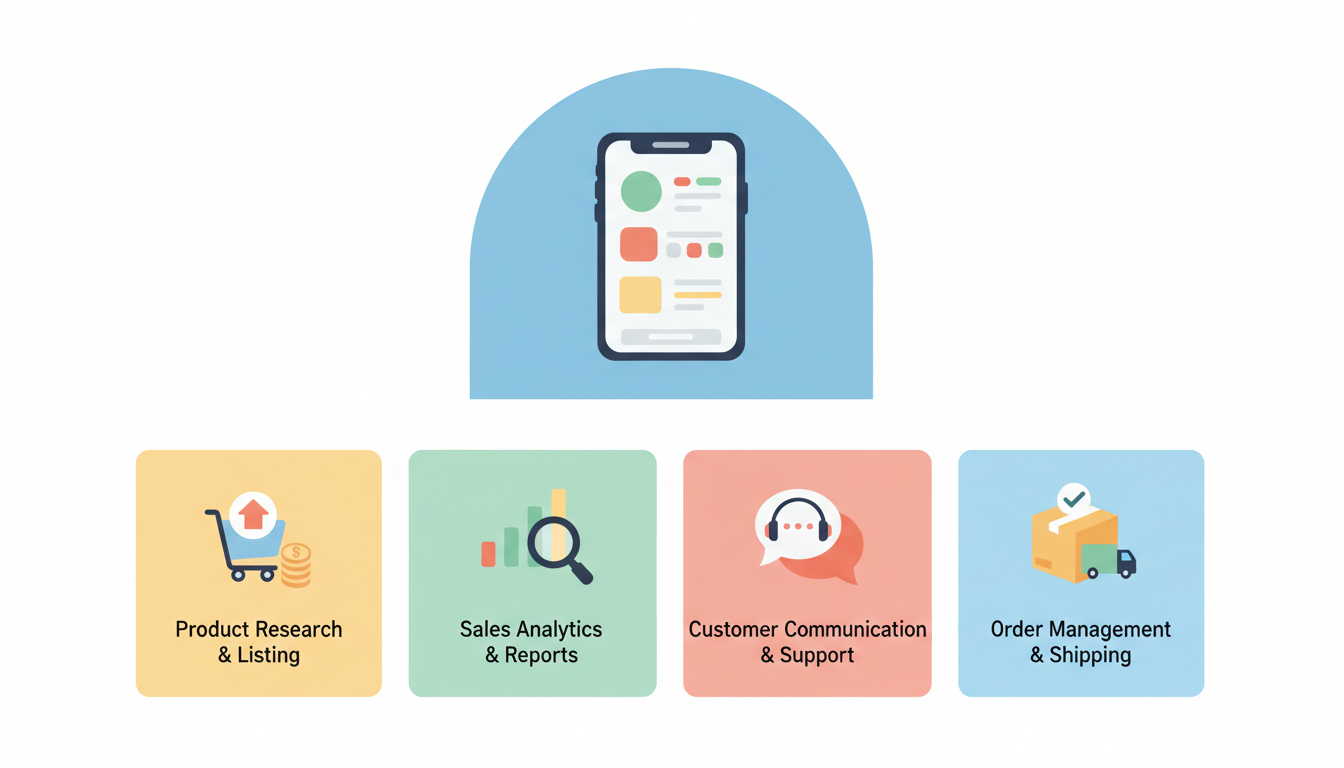
スマホ一台で管理できる主な機能一覧
アプリでできることを一覧にしました。
| 機能 | 内容 |
|---|---|
| 売上ダッシュボード | 今日・昨日・7日間・30日間の売上をリアルタイムで確認 |
| 注文管理 | 新規注文の確認・注文詳細の閲覧・出荷通知 |
| バーコードスキャン | JANコードをスキャンして競合価格・ランキングを確認 |
| 在庫管理 | FBA在庫残数の確認・価格変更 |
| カスタマーメッセージ | 購入者からのメッセージ確認・返信 |
| 通知機能 | 注文・返品・メッセージのプッシュ通知 |
つまり、日常的な「確認作業」はほぼアプリで完結できるんです。
PCのセラーセントラルとの違いを理解しよう
セラーアプリとPCのセラーセントラルは、役割が少し違います。
セラーアプリ向き – 売上・注文をサッと確認したいとき – 外出先でFBA在庫残数を把握したいとき – バーコードスキャンで仕入れリサーチをするとき
セラーセントラル(PC)が必要な場面 – 商品ページの作り込み(タイトル・説明文・画像の詳細編集) – 広告キャンペーンの詳細な設定・分析 – ブランド申請・A+コンテンツの作成 – 細かなレポート出力・CSV操作
アプリは「モバイルでの確認・簡易操作」に特化していて、複雑な設定や細かな分析はPCの方が圧倒的にやりやすいです。
Nakoの経験談
物販を続けていると、外出中に「今日どれくらい売れてるかな」と気になる瞬間が増えていきます。美容師として働いている合間にスマホでアプリを開いて売上確認するのが習慣になっていきました。正直、アプリがなかったころはPCを開く時間が取れずにヤキモキしていたので、スマホで確認できるだけでだいぶ気持ちが楽になりましたよ。
セラーアプリの初期設定と使い始め方
アプリのダウンロードとアカウントへのログイン手順
セラーアプリの始め方はとてもシンプルです。順番にやってみてくださいね。
ステップ1: アプリをインストールする App StoreまたはGoogle Playで「Amazon Seller」と検索してインストールします。
ステップ2: アカウントでログインする アプリを起動したら「サインイン」をタップ。セラーセントラルに登録しているメールアドレスとパスワードを入力します。
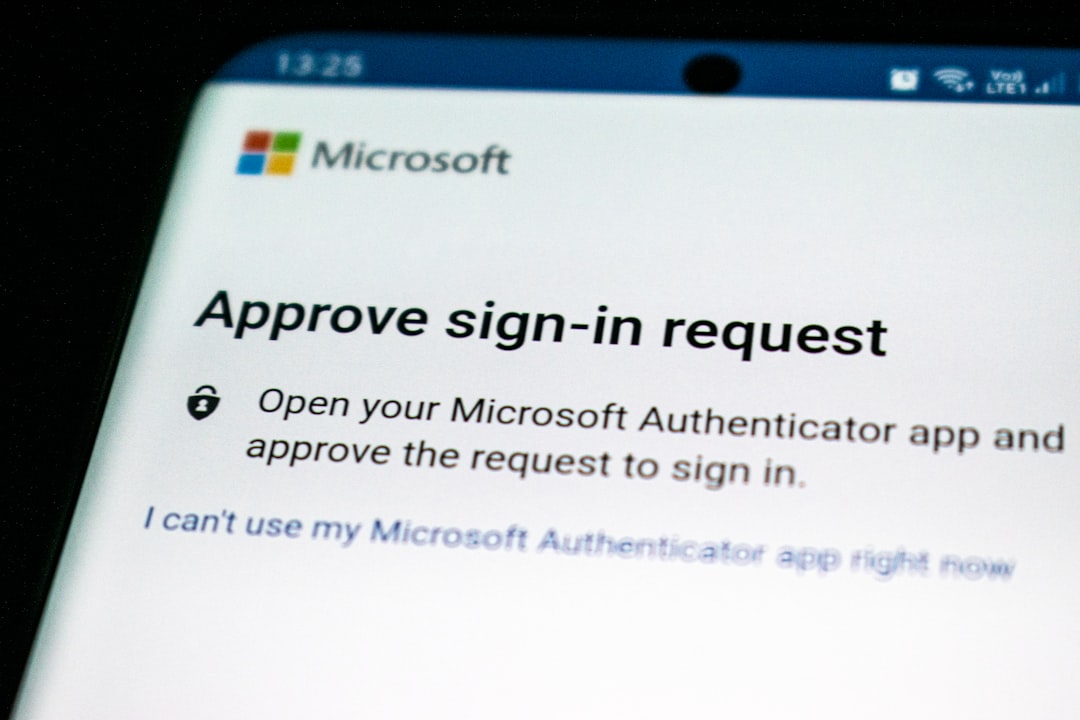
ステップ3: 二段階認証を確認する セラーアカウントに二段階認証が設定されている場合、認証コードの入力が求められます。事前に認証アプリ(Google Authenticator等)を用意しておくとスムーズです。
ステップ4: マーケットプレイスを選ぶ 日本で販売しているなら「Amazon.co.jp」を選択します。複数の国のマーケットプレイスに出品している場合は、ここで切り替えができます。
まだセラーアカウントを持っていない方は、Amazon物販副業の始め方|初心者向け7ステップでアカウント開設から出品までの流れをまとめているので、先にそちらを済ませておいてくださいね。
通知設定と表示言語を確認する
ログイン後、まず通知設定を確認しておきましょう。
アプリ内のメニューから「設定」→「通知」を開くと、以下の通知ON/OFFが選べます。
- 新規注文
- 返品リクエスト
- バイヤーからのメッセージ
- 在庫切れアラート
注文が入ったタイミングでプッシュ通知が来るようにしておくと、対応漏れが防げます。特に自己発送(FBM)の場合、発送期限があるので通知はONにしておくのがおすすめです。
表示言語はデフォルトで日本語になっていることが多いですが、英語表示になっている場合は設定から「日本語」に変更できます。
ホーム画面の見方と基本ナビゲーション
ログインするとホーム画面(ダッシュボード)が表示されます。
- 上部: 売上サマリー(期間を切り替えて確認できる)
- 中段: 最近の注文・対応が必要なアクション
- 下部ナビゲーション: ホーム・注文・在庫・カタログ・その他のメニュー
画面下のアイコンを使って各機能に移動できます。「在庫」タブに行けばFBA在庫確認、「注文」タブで注文一覧が見られます。
Nakoの経験談
初めてアプリをインストールしたとき、ログインはすんなりできたんですが二段階認証でちょっと手間取りました。認証アプリを入れていなくてSMSで受け取る設定にしていたんですが、電波が弱い場所でコードがなかなか届かなくて…という経験があります。事前に認証アプリを入れておくのが一番スムーズだと感じましたよ。
売上・注文・在庫をアプリで管理する具体的な手順
売上ダッシュボードでリアルタイム確認する方法
ホーム画面の上部に表示される売上サマリーがメインのダッシュボードです。
確認できる期間は以下の通りです。
- 今日
- 昨日
- 7日間
- 30日間
売上金額・注文数・販売個数がひと目でわかります。期間の切り替えはタップ一つでできるので、昨日との比較や週単位の推移も把握しやすいです。
結論から言うと、「今日何件売れたか・売上はいくらか」の確認はアプリで十分なんです。詳細なレポート分析はPCで行うのがNako流です。
注文確認と出荷通知の操作ステップ
下部ナビゲーションの「注文」タブから注文管理ができます。
注文を確認する 1. 「注文」タブをタップ 2. 「未出荷」「出荷済み」「キャンセル済み」などのフィルターで絞り込む 3. 注文をタップすると詳細(商品名・数量・配送先情報)が確認できる
FBA商品の場合 FBA(フルフィルメント by Amazon)の商品は、Amazonが代わりに出荷してくれるためアプリ側での出荷操作は不要です。ステータスの確認のみになります。
自己発送(FBM)の場合 注文詳細から「出荷通知を送信」を選ぶと、配送業者と追跡番号を入力して出荷通知ができます。ただし、複数件をまとめて処理したり納品書を印刷したりするならPCのセラーセントラルの方が確実です。件数が多い日はPCで発送処理をすることをおすすめします。
バーコードスキャンで在庫数・価格を変更する
セラーアプリのバーコードスキャン機能は、仕入れリサーチにも使える便利な機能です。
使い方の手順 1. 下部ナビゲーションの「カタログ」タブをタップ 2. カメラアイコン(スキャンボタン)をタップ 3. 商品のJANコードを読み取る 4. 該当商品のAmazon上での販売価格・ランキング・出品者数が表示される
在庫の価格変更は「在庫」タブから商品を選んで直接変更できます。競合の価格を見ながらサッと変更するのに使いやすいです。
在庫一覧はSKUごとに並ぶので、AmazonSKU命名規則|初心者向け作り方と例で紹介しているようにSKUのルールを決めておくと、スマホの小さい画面でも目当ての商品をすぐ探せますよ。
FBA在庫の残数確認と補充タイミングの見極め方
「在庫」タブからFBA在庫の残数が確認できます。
確認できる主な情報: – 在庫数(FBA倉庫にある在庫) – 在庫状態(販売可能・入荷中・保管超過など)
アプリでは在庫の日数見積もりが表示されることがあります。「あと何日で在庫切れになりそうか」の目安を確認しながら、補充のタイミングを判断するのに使えます。
納品した商品がFBA倉庫に到着して「販売可能」になったかどうかは、アプリの在庫状態でも追えます。納品完了までの流れやステータスの見方はAmazon納品完了の確認方法|初心者向け手順を解説で詳しくまとめています。
正直、細かな在庫分析(回転日数・FBA手数料コストの検証など)はPCのセラーセントラルで確認する方が精度が高いです。アプリは「ざっくり残数を把握する」用途に向いています。
Nakoの経験談
物販を続けていると、在庫管理の感覚が少しずつついてきます。私の場合も、外出先でアプリを開いて在庫残数を確認して「そろそろ補充の時期かな」と気づくことが増えていきました。アプリがあると、PCを開かなくても在庫状況を頭に入れておけるので、補充タイミングを逃しにくくなった感覚があります。
セラーアプリを使う前に知っておきたい注意点
アプリではできない操作|セラーセントラルが必要な場面
セラーアプリは便利ですが、できないこと・やりにくいこともあります。以下の操作はPCのセラーセントラルで行うのが基本です。
出品・商品管理 – 商品ページの作り込み(タイトル・説明文・画像の詳細登録) – 商品情報の一括編集 – A+コンテンツの作成・編集
広告・プロモーション – 広告キャンペーンの詳細設定・キーワード単位の分析(アプリでは簡易的な確認が中心) – クーポン・タイムセールの設定
レポート・分析 – 売上レポートのCSVダウンロード – 広告パフォーマンスの詳細分析 – ビジネスレポートの閲覧
その他 – ブランドレジストリ関連の操作 – セラーアカウントの各種設定変更
つまり、アプリは「確認・簡易操作」、PCは「設定・分析」と役割を分けるイメージです。
不正アクセスを防ぐためのセキュリティ設定
セラーアカウントは売上・支払い情報が紐づいているため、セキュリティは特に大切です。
必ず設定しておくこと
二段階認証の有効化 セラーセントラルのアカウント設定から「ログイン設定」→「二段階認証設定」で有効にできます。認証アプリを使うタイプが最も安全です。
パスワードの管理 他のサービスとの使い回しは禁物です。英数字・記号を組み合わせた複雑なパスワードを設定しましょう。
ログイン履歴の定期確認 セラーセントラルのアカウント設定から最近のログイン履歴が確認できます。身に覚えのないアクセスがあったら即座にパスワードを変更してください。
スマホ本体のロック設定 アプリにログインしたままにする場合、スマホ本体のFaceID・指紋認証・PINロックは必ずかけておきましょう。
Nakoの経験談
セキュリティは面倒だと後回しにしがちですが、物販を続けていると「アカウント不正アクセス」の被害を受けた方の話を耳にすることがあります。二段階認証は最初に設定しておくだけなので、アプリをダウンロードするタイミングで一緒にやってみてくださいね。
よくある質問(Q&A)
セラーアプリは無料で使えますか?
はい、Amazonセラーアプリ自体は無料でダウンロード・利用できます。
ただし、Amazonへの出品には「小口出品」または「大口出品」のいずれかのプランへの登録が必要です。アプリはそのアカウントと連携して使うもので、アカウント費用とは別に考えてください。
※サービス仕様・料金は変更される場合があります。最新の公式情報をご確認ください。
ログインできないときの対処法
ログインできない場合、まず以下を確認してみてください。
パスワードを間違えている 「パスワードを忘れた場合」からリセットできます。
二段階認証コードが届かない・有効期限切れ 認証アプリのコードは通常30秒で変わります。コードを入力する前に有効期限が切れていないか確認を。SMSの場合は電波状況も確認してみてください。
アプリ自体の不具合 アプリを一度完全に終了して再起動、または再インストールを試してみてください。
アカウントが停止・一時停止されている Amazonからアカウントに関する通知がメールで届いている可能性があります。登録メールアドレスを確認してみてください。
複数店舗・複数アカウントの切り替えはできますか?
複数のマーケットプレイス(例:日本・アメリカ・ヨーロッパ)は、アプリ内で切り替えが可能です。
ただし、メールアドレスが別の、まったく異なるセラーアカウントへの切り替えは、ログアウトして別アカウントでログインし直す操作が必要です。複数のセラーアカウントを運営している場合は、この手間がかかる点は知っておいてくださいね。
Nakoの経験談
Q&Aで「ログインできない」のは初心者の方が一番焦るトラブルだと思います。私自身も最初のころ、パスワードを変えた直後にアプリからログインできなくて焦った経験があります。大抵の場合は単純な入力ミスか二段階認証の問題なので、落ち着いて一つずつ確認してみてくださいね。
まとめ|セラーアプリを使いこなして物販をもっとラクにしよう
今日からできるセラーアプリ活用の3つのポイント
1. 通知設定をONにして注文見逃しをゼロにする アプリをインストールしたら最初に通知設定を確認しましょう。特に自己発送(FBM)の場合、発送期限の遅れを防ぐために通知はON必須です。
2. 売上確認の習慣をアプリでつける 毎日のルーティンとして売上ダッシュボードを確認する習慣をつけると、売上の変動に早く気づけます。外出先でもサッとチェックできるのがアプリの強みです。
3. バーコードスキャンをリサーチに活用する 店舗仕入れや商品を手に取れるシーンでは、バーコードをスキャンしてランキング・競合出品者数をその場で確認できます。仕入れ判断のスピードアップに使ってみてくださいね。
アプリとPCを使い分けるのがNako流のやり方
結論から言うと、アプリとPCはそれぞれ得意なことが違います。
- アプリ: 外出先でのリアルタイム確認・通知受け取り・バーコードスキャン
- PC(セラーセントラル): 商品ページの作り込み・広告管理・詳細レポート分析
つまり、「確認はスマホ、設定・分析はPC」と使い分けるのが一番効率的です。私自身も、スキマ時間にアプリで売上を確認して、まとまった時間があるときにPCで詳細を見るというスタイルで運用しています。
初心者のうちは両方を使いこなすのが大変に感じるかもしれませんが、まずは「今日の売上と注文を毎日アプリで確認する」ことから始めてみてくださいね。それだけでも物販の感覚がぐっとつかみやすくなりますよ。
合わせて読みたい記事




※本記事は私の経験則です。個人差があります