Keepaグラフの見方を初心者向けに完全解説

こんにちは、Nakoです。
「Keepa 公式サイトって入れたけど、グラフが多すぎてどこを見ればいいかわからない…」そんな状態で、使うのを後回しにしていませんか?
実は私も最初はそうでした。グラフを開いても線がたくさんあって、何が何やら。でも読み方さえ覚えてしまえば、仕入れ判断の精度がぐっと変わります。この記事では、Keepaグラフの見方・使い方を初心者向けに、実際の仕入れ判断に直結する形で解説していきますね。
Keepaグラフで最初に見るべきポイントは「ランキングの波の頻度」「価格の底値」「Amazon在庫の有無」の3つです。この3つを順番に確認するだけで、仕入れ判断の精度がぐっと上がります。
Keepaグラフで「何がわかるか」をまず理解しよう

価格推移グラフの基本的な仕組み
Keepaは、Amazonの商品ページの価格とランキングを継続的に記録しているツールです。過去のデータをグラフとして可視化してくれるので、「この商品が過去にどんな値動きをしていたか」が一目でわかります。
つまり、今の価格が安いのか高いのか、それとも一時的な特売なのかを客観的に判断できるんです。
たとえば、今日の価格が2,500円だとしても、過去3か月で最も低かった価格が1,800円だったとしたら、今は「高め」の時期かもしれません。逆に、ここ半年ずっと2,500円〜2,800円のあいだで安定していたなら、今は適正価格と見られます。これはあくまで例ですが、こういう判断ができるのがKeepaの強みです。
ランキング推移グラフが示すもの
Keepaには価格グラフのほかに、ランキング推移グラフがあります。これはAmazonのカテゴリランキングの変化を記録したもので、「この商品がどのくらいの頻度で売れているか」を読み取るのに使います。
ランキングの数値が大きく下がっている(=ランキングが上がっている)箇所が、商品が売れたタイミングです。グラフ上でギザギザした波が多いほど、コンスタントに売れている商品と考えられます。
新品・中古・Amazon直販、3本の線の違い
Keepaのグラフには複数の線が表示されます。主なものは以下の3つです。
- オレンジの線(Amazon):Amazon自身が販売している価格
- 赤の線(新品):出品者(セラー)の新品価格の下限
- 青の線(中古):中古品の価格の下限
Amazon直販(オレンジ)が入ってくると価格が一気に下がる傾向があります。Amazon在庫がある状態でセラーが出品しても価格競争に巻き込まれやすいので、この線の動きは必ずチェックしましょう。
物販を続けていると、「Amazon直販(オレンジ)がどのくらいの頻度で入ってくるか」だけでも商品の扱いやすさが判断できるようになってきます。最初は難しく感じるかもしれませんが、グラフを繰り返し見ていると自然と読めるようになってきますよ。
グラフの色とラインの意味を一覧で覚えよう
カラー別の意味まとめ(価格・在庫・ランキング)
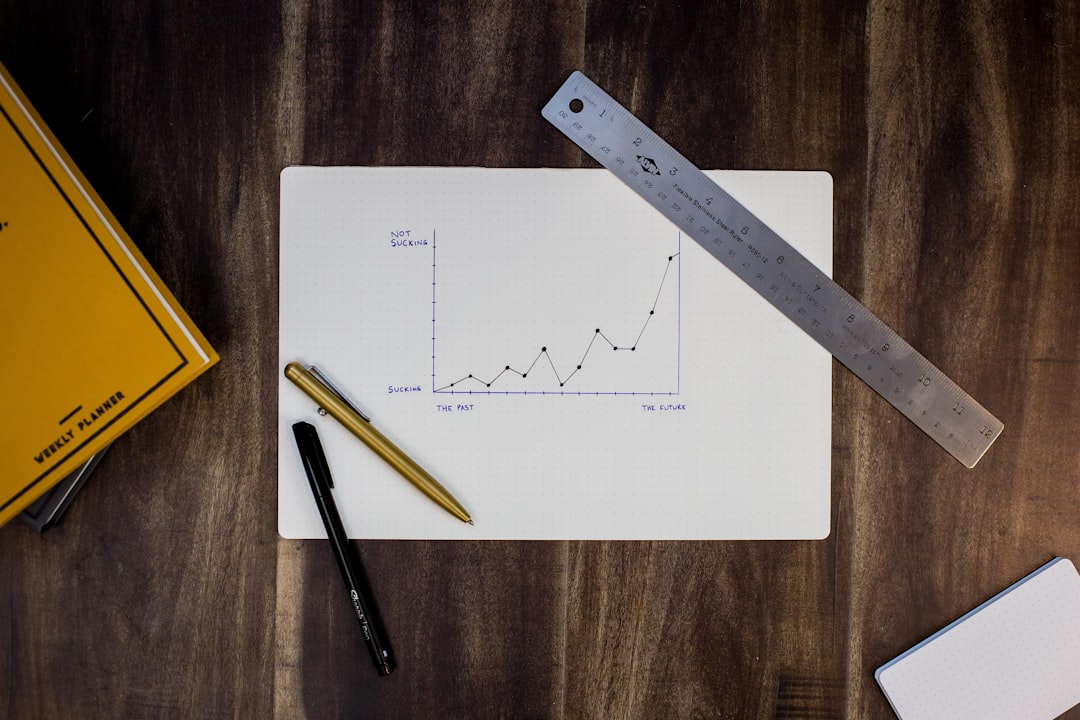
Keepaのグラフは色でデータの種類が分かれています。初心者のうちはまず以下の色を覚えておけば十分です。
| 色 | 意味 |
|---|---|
| オレンジ | Amazon直販価格 |
| 赤 | 新品セラーの価格(下限) |
| 青 | 中古品の価格(下限) |
| 緑 | ランキング推移 |
正直、最初から全部覚えようとしなくて大丈夫です。「オレンジ=Amazon」「緑=ランキング」の2本を押さえるだけでも、かなり読めるようになります。
表示期間の設定はここを変える
Keepaのグラフは、表示する期間を変更できます。画面上部のタブで「1か月」「3か月」「1年」などを選べるので、目的に応じて切り替えましょう。
- 仕入れ判断のとき:3か月〜1年で傾向をつかむ
- 季節変動を確認したいとき:1年以上の表示で比較する
初心者のうちは「3か月」を基準にすると見やすい方だと感じています。短すぎると一時的な価格変動に惑わされやすく、長すぎると全体がぼんやりします。
Keepaのグラフをいくつも見ていると、「この商品は毎年似た時期に価格が動くな」という感覚が少しずつついてきます。最初は漠然としていても、続けていると読めるようになってくるので、ぜひコツコツ確認していきましょう。
仕入れ判断に直結するグラフの読み方3ステップ

ステップ1:ランキングの波の頻度で「売れ筋か」を見極める
まず最初に見るのはランキング推移(緑のライン)です。
ランキンググラフがギザギザしている(頻繁に上下している)商品は、コンスタントに売れている証拠です。逆に、ほとんど動いていない(フラットな)商品は、売れていない可能性が高い。
1か月のあいだにランキングの波が複数回ある商品は、回転率が期待できると考えられます(※筆者の経験則)。ただしカテゴリによって基準ランキング帯がまったく違うので、同カテゴリの他商品と比べる習慣をつけると判断しやすいです。
ステップ2:価格の底値を確認して利益ラインを計算する
次に確認するのは、過去の価格の「底値(価格の下限目安)」です。
赤いライン(新品セラー価格)が過去に一番下がったときの価格が、今後もあり得る価格下限の目安になります。この底値から逆算して、FBA手数料や仕入れ値を引いたときに利益が残るかを確認するのが基本の流れです。
底値ギリギリの価格で仕入れて、底値をさらに下回ったときに損を出してしまうのが初心者によくあるパターンなんです。底値には少し余裕を持たせた利益計算を心がけましょう。
ステップ3:Amazon在庫の有無と価格の関係をチェックする
最後に確認するのが、オレンジのライン(Amazon直販)の動きです。
Amazon直販が頻繁に入ってくる商品は、価格が下がりやすい傾向があります。「Amazon在庫なし」の期間が長い商品は、セラー同士での価格競争になりやすい一方、比較的価格をコントロールしやすい場合があります。
オレンジのラインが長期間消えている(Amazon直販なし)商品を狙うのが、初心者には取り組みやすい方だと私は感じています。
結論から言うと、「ランキングの波 → 底値 → Amazon在庫」の順に見るだけで、仕入れ判断のクオリティが変わります。物販を続けていると、だんだん感覚で読めるようになってきますが、最初はこの手順を機械的に踏むだけで十分ですよ。
初心者がやりがちなKeepaの誤読パターン
「ランキング数値が小さい=良い商品」は正しいが注意が必要な理由
Amazonのランキングは数値が小さいほど上位、つまりよく売れていることを示します。これ自体は正しい理解です。
ただし注意が必要なのは、**カテゴリによってランキング帯のスケールがまったく違う**点です。
たとえば「おもちゃ」カテゴリと「ペット用品」カテゴリでは、同じランキング数値でも売れ方がまるで違うことがあります。ランキング5,000位が一方のカテゴリでは1日に何十個も売れるレベルでも、別のカテゴリでは週に数個しか動かないケースもあります。
異なるカテゴリの商品を同じランキング数値で比べるのは危険なんです。必ず同じカテゴリ内で比較する習慣をつけましょう。
価格の急落グラフで焦って損する失敗パターン
Keepaのグラフを見ていると、価格が急に大きく下がっている箇所があることがあります。「今すごく安くなってる!仕入れチャンス!」と思ってしまうのが初心者あるあるです。
でも実は、価格の急落には以下のような理由があることが多いんです。
- Amazon直販が入ってきた
- セラーが大量に出品して価格競争が起きた
- 商品自体の需要が落ちてきた
急落した価格は、そのまま定着する(価格が戻らない)ケースも少なくありません。グラフで急落を見たら、まず「その後、価格は戻っているか」を確認することが大事です。戻っていない場合は、仕入れを見送る判断も必要になります。
季節変動を無視して仕入れてしまうケース
実は、Keepaグラフの中でもっとも見落としやすいのが季節変動です。
夏に売れる商品を秋に仕入れてしまったり、お中元需要のある商品をシーズン外に大量仕入れしてしまったりするパターンです。グラフを1年スパンで見ると、毎年同じ時期にランキングが上がっている(=売れている)商品は、その時期に合わせた仕入れ計画が必要です。
Keepaの表示期間を「1年以上」に広げて、季節ごとの波を確認してから仕入れ判断をするのが安全です。
初心者のうちは、上記の3パターンを「チェックリスト」的に確認するだけでも、大きな失敗を避けやすくなります。グラフを見る数をこなしていくことで読み方の精度が上がっていくので、焦らずコツコツ続けていきましょう。
Keepaグラフに関するよくある質問
Keepaは無料で使えますか?有料プランとの違いは?
Keepaは無料でも使えますが、グラフの詳細データを見るには有料プランへの加入が必要な場合があります。
無料版では価格推移グラフを確認できる範囲が限られることがあり、有料版ではより長期間のデータや詳細な機能が利用可能になります。Amazon物販でKeepaを使い倒したいなら、有料プランを検討するのが現実的です。最新の料金体系はKeepaの公式サイトをご確認ください。
グラフのデータが表示されないときの対処法
Keepaのデータが表示されないときは、以下を順番に試してみてください。
- ブラウザをリロードする(拡張機能の一時的なエラーで解決することがあります)
- Keepa拡張機能を一度オフにしてオンに戻す
- 別のブラウザで試す(ChromeとFirefoxで動作が違うことがあります)
- 商品ページを直接開く(検索結果ページではなくASINページで確認する)
それでも表示されない場合は、Keepaのサーバー側の問題の可能性もあります。しばらく時間を置いてから試してみてくださいね。
スマホだけでKeepaを活用することはできますか?
KeepaはPCのブラウザ拡張機能がメインの使い方です。スマホのブラウザでKeepaのサイトにアクセスしてASINを検索すれば、グラフ自体は確認できます。
ただし、Amazonの商品ページをスマホで閲覧しながら自動でKeepaグラフを表示させる機能(ブラウザ拡張機能)は、スマホでは使えないことがほとんどです。メインのリサーチ作業はPC環境で行い、スマホは確認用として補助的に使う方が効率的だと感じています。
よくある質問を通じて気づいたのですが、物販を続けていると「Keepaって重要なのはわかってるけど、使いこなせてない」という状態が意外と長く続くんです。使い始めてから少しずつ読めるようになる、という感じなので、まずは毎回の仕入れリサーチでグラフを開く習慣をつけてみてくださいね。
合わせて読みたい記事

※本記事は私の経験則です。個人差があります。 ※サービス仕様は変更されることがあります。最新の公式情報をご確認ください。