Amazonスポンサーディスプレイ使い方完全ガイド
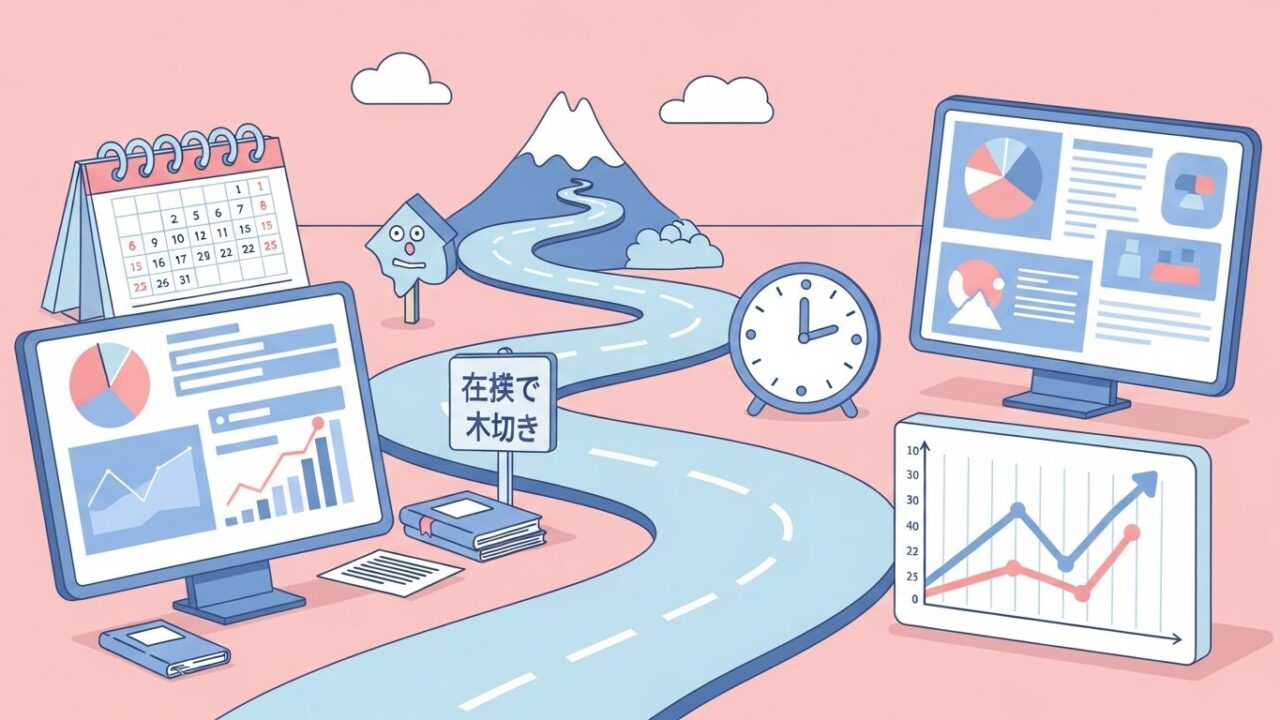
こんにちは、Nakoです。スポンサープロダクトは触っているけれど、スポンサーディスプレイ広告はなんとなく後回しにしている…そんな中国輸入セラーの方、実はかなり多いんです。
私自身、美容師と物販を両立しながら運用してきた中で、スポンサーディスプレイを取り入れてからリピート購入や離脱客の引き戻しへの効果が見えるようになりました。この記事では、初心者の方が迷わずキャンペーンを作れるところまで、私が普段やっている流れで丁寧に解説していきますね。
スポンサーディスプレイは「一度サイトを離れたお客様」「過去に購入したお客様」に再アプローチできる広告で、リピーター獲得や離脱客の引き戻しに役立ちます。スポンサープロダクトで土台を作った後の次の一手として、少額からテスト出稿してみるのがおすすめです(個人差があります)。
結論:スポンサーディスプレイはリピーター獲得に役立つ広告
スポンサーディスプレイは、Amazon内外の幅広い枠に広告を出せるディスプレイ型の広告です。検索結果ページだけで戦うスポンサープロダクトと違って、商品ページ・ホーム画面・Amazon外のサイトにまで露出を広げられるのが特徴なんです。
スポンサープロダクトとの決定的な違い
スポンサープロダクトは「いま検索しているユーザー」を捕まえる広告。一方、スポンサーディスプレイは「過去に商品ページを見た人」「過去に購入した人」を追いかける広告です。つまり、購入意欲が温まっている層に再アプローチできるのが大きな違いなんですね。
中国輸入セラーにこそ向いている理由
中国輸入商品は類似品が多く、一度離脱されると競合に流れやすい傾向があります。スポンサーディスプレイで離脱客を呼び戻せると、価格競争に巻き込まれにくくなる印象が私にはあります。
出稿に必要な条件とアカウント要件
スポンサーディスプレイの利用には、大口出品プランとブランド登録(Amazon Brand Registry)が必須要件となります。どちらか一方でも欠けていると出稿できませんので、まずは自身のアカウント状況を確認してください。最新の仕様は変わることがあるので、出稿前に管理画面で利用可否を必ず確認し、Amazon公式の最新情報もあわせてご確認くださいね。
実は私、Amazon広告全体のチューニングを部下や claude code と一緒にやり込んだ時期がありました。広告費が大きく変動した原因を時間帯別・SKU別に切り分けた経験から言うと、スポンサーディスプレイは「足し算の広告」として最後に乗せると役立つ場面が多かったです。
スポンサーディスプレイの3つのターゲティング戦略
スポンサーディスプレイには大きく3つのターゲティング方法があります。最初は全部回そうとせず、商品の状況に合わせて1つずつ試すのがコツです。
商品ターゲティングで競合カートを奪う
競合ASINや関連カテゴリを指定して、その商品ページに自分の広告を表示させる方法です。レビューや価格で勝っているなら、競合商品ページから直接お客様を引っ張れる可能性があります。
オーディエンス(ビュー)で離脱客を追いかける
自分の商品ページを見たけれど買わずに離脱したユーザーを追いかける設定です。一度興味を持ったユーザーなのでCVRが高くなりやすい傾向があり、私の運用では特に費用対効果が出やすいパターンでした。
オーディエンス(購入)でリピート購入を促す
過去に自分の商品を購入したお客様に再アプローチします。消耗品や複数色展開の商品と相性が良く、リピート率の底上げに使いやすいです。
私の場合、最初は商品ターゲティングだけ、次にビュー、最後に購入オーディエンスという順番で広げました。一気に3つ走らせると予算が散ってしまって、どれが寄与しているか分かりにくくなるんですよね。
初心者でも迷わないキャンペーン作成手順
ここから実際の作成手順を見ていきましょう。画面の細部はアップデートで変わることがあるので、流れと考え方をつかんでくださいね。
広告管理画面からキャンペーンを開く流れ
セラーセントラルの「広告」→「広告キャンペーンマネージャー」→「キャンペーンを作成」→「スポンサーディスプレイ」を選びます。広告グループ名は、後で見返したときに分かるようターゲティング種別を入れておくと管理が楽です。
入札戦略と予算設定の決め方
最初は1日500〜1,000円程度の小さい予算でテストするのが安全です。入札戦略は「最適化(コンバージョン)」を基本に、慣れてきたら「ビューアブルインプレッション最適化」も試してみてください。
クリエイティブ(画像・見出し)の作り方
スポンサーディスプレイは画像と見出しを自由に編集できるのが強みです。商品画像は背景白の主要画像だけでなく、使用シーン画像を入れるとクリック率が変わりやすい印象があります。
公開前に必ず見直すチェックリスト
- 入札額が高すぎないか
- 1日予算と総予算のバランス
- ターゲティング対象が広すぎないか
- クリエイティブの見出しが商品と合っているか
私自身、Amazon広告の調整を本格的に見直したとき、Claude Codeに予算変更やステータス変更のロジックを書いてもらいながらai_optimizer.pyで運用していました。手動で全部やると見落としが出やすいので、チェックリスト化は本当に大切です。
スポンサーディスプレイで失敗のリスクを抑えるための注意点
スポンサーディスプレイは「攻めの広告」だからこそ、設計を間違えると予算が早く消化される傾向があります。やりがちな失敗を先に潰しておきましょう。
予算を消化しやすいNG設定とは
ターゲティングを「カテゴリ全体」で広く取りすぎる、入札単価を最初から高く設定する、クリエイティブを1パターンしか用意しない——このあたりは予算の消化が早くなる典型的なパターンです。
ACOSが悪化したときの調整ポイント
ACOSが悪化したら、まず入札を下げるかネガティブターゲティングを追加します。レポートを見て、クリックは多いのにCVが取れていないASINを除外していくのが定石です。
レビュー数が少ない商品で気をつけたいこと
レビューが少ないうちにスポンサーディスプレイを回しても、競合商品ページに広告が出た瞬間に比較で苦戦しやすいです。正直、レビューがある程度溜まってから取り組む方が安全だと感じています。
広告調整をしていたときに気づいたのは、Amazon広告のアトリビューションは最大7日遅れで反映されるので、調整頻度は週1回程度が適切ということでした。毎日触ると数値が確定する前に判断してしまって、逆に悪化させやすいんです。
数値改善につながるレポートの見方と運用のコツ
最後に、運用を続けるためのレポートの見方と週次ルーティンをまとめます。
最低限チェックすべき指標とその意味
- インプレッション:露出回数
- クリック率(CTR):クリエイティブの強さ
- CVR:商品ページの強さ
- ACOS:広告費売上比率(低いほど効率的)
この4つを押さえれば、どこに問題があるかはだいたい見えてきます。
1週間ごとの改善ルーティン
おすすめは「月曜日に先週分のレポートを開く→ACOSが目標を超えているキャンペーンを抽出→入札を10〜20%調整またはネガティブ追加→次週の同じ曜日に再確認」というシンプルなループです。毎日触らないのがポイントです。
Nako流:スポンサーディスプレイ運用のまとめ
スポンサーディスプレイは、スポンサープロダクトで土台ができてからの「上乗せ広告」として使うと真価を発揮します。離脱客とリピーターをいかに拾えるか、ここに集中すると無駄打ちが減っていきますよ。
広告まわりの分析をAmazon売上低迷の原因究明と一緒に進めていた時期があって、時間帯別・SKU別・広告費別に切り分けることの大切さを痛感しました。スポンサーディスプレイも同じで、「なんとなく回す」のではなく、誰に・どの枠で・いくらで出すかを意識して運用していきましょう。
※本記事は私の経験則です。個人差があります。 ※サービス仕様は変更されることがあります。最新の公式情報をご確認ください。
合わせて読みたい記事